Preguntas frecuentes: FAQ
Desde esta sección se obtendrán respuestas a las preguntas más frecuentes del programa.
-
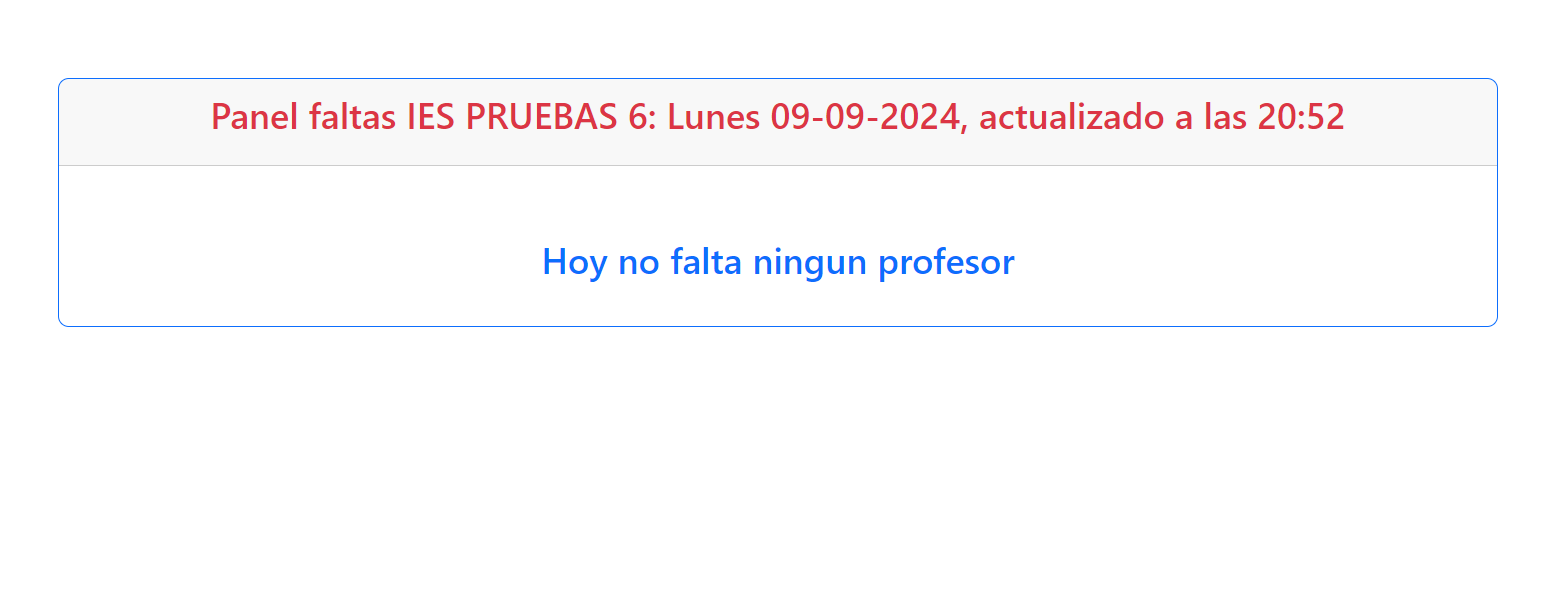
Activar las noticias para mostrar en los paneles
Varios->Activar/desactivar noticias
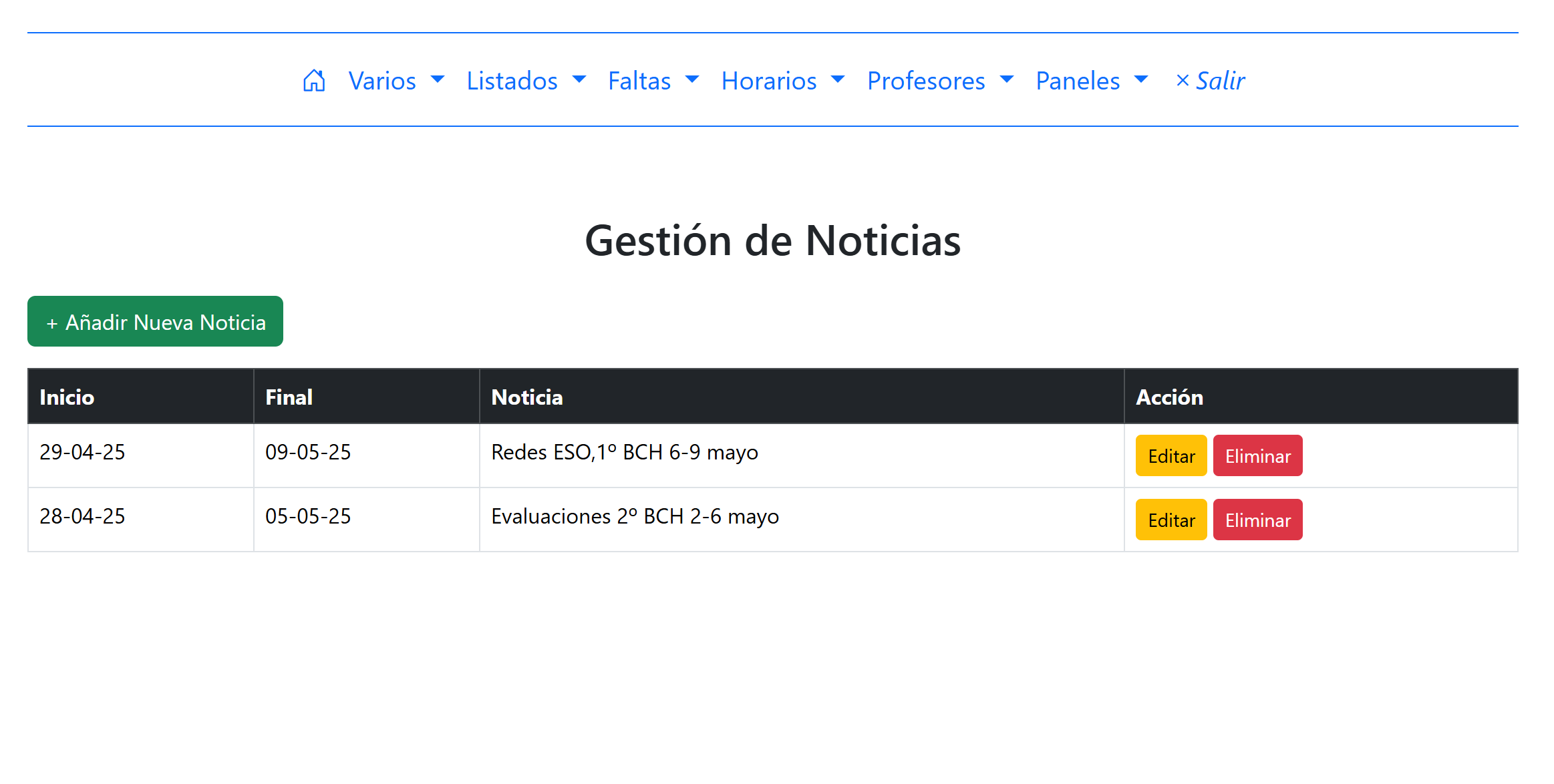
- Añadir/Editar/Eliminar noticias
Varios->Gestión de noticias- Podemos añadir nuevas noticias o modificar/eliminar las que ya existen.
varios->cambiar clave
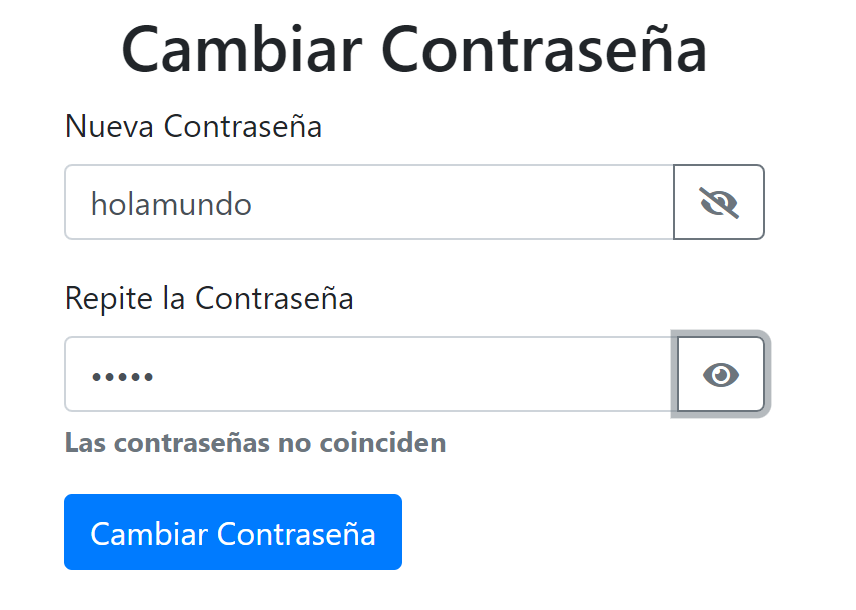
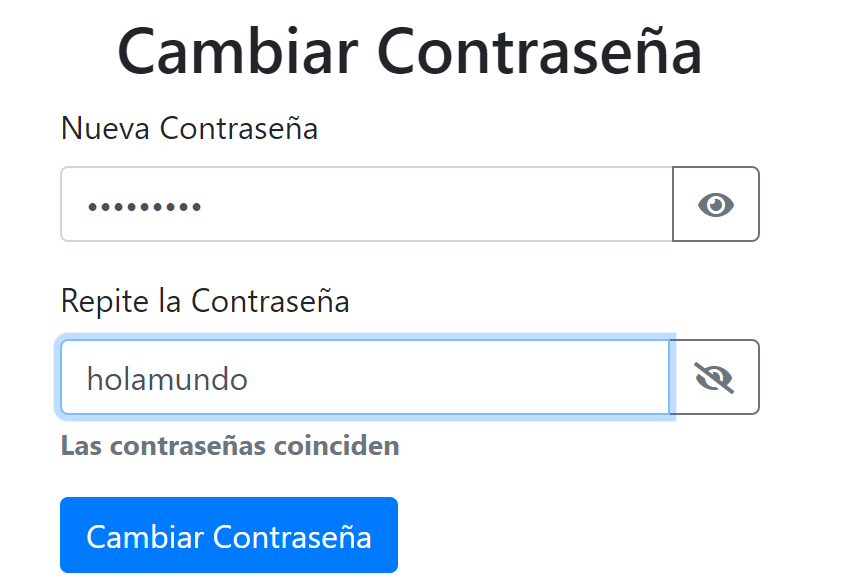
- Desde aqui podremos cambiar la clave de acceso.
- Podremos ver/ocultar la clave.
- El formulario nos indicará si las claves coinciden o no.
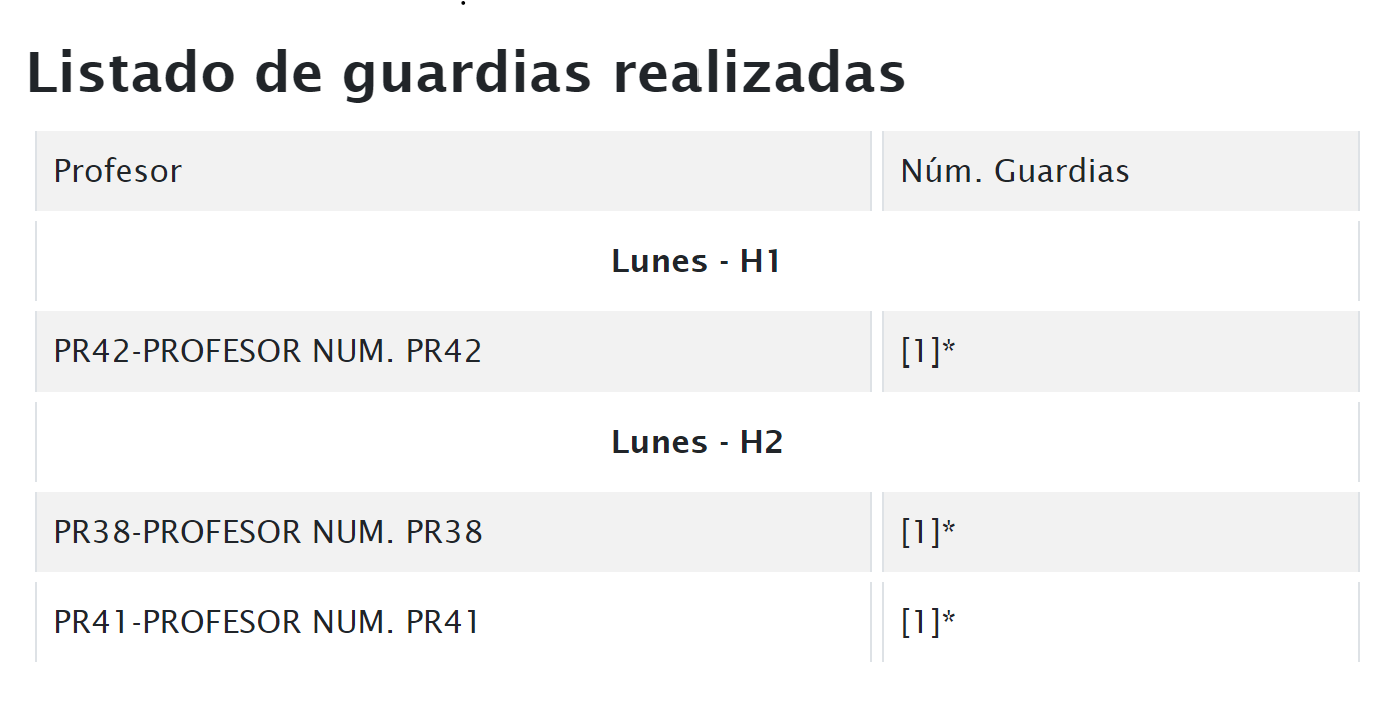
listados->guardias realizadas
Nos aparecerá una gráfica con el número de guardias por tramo
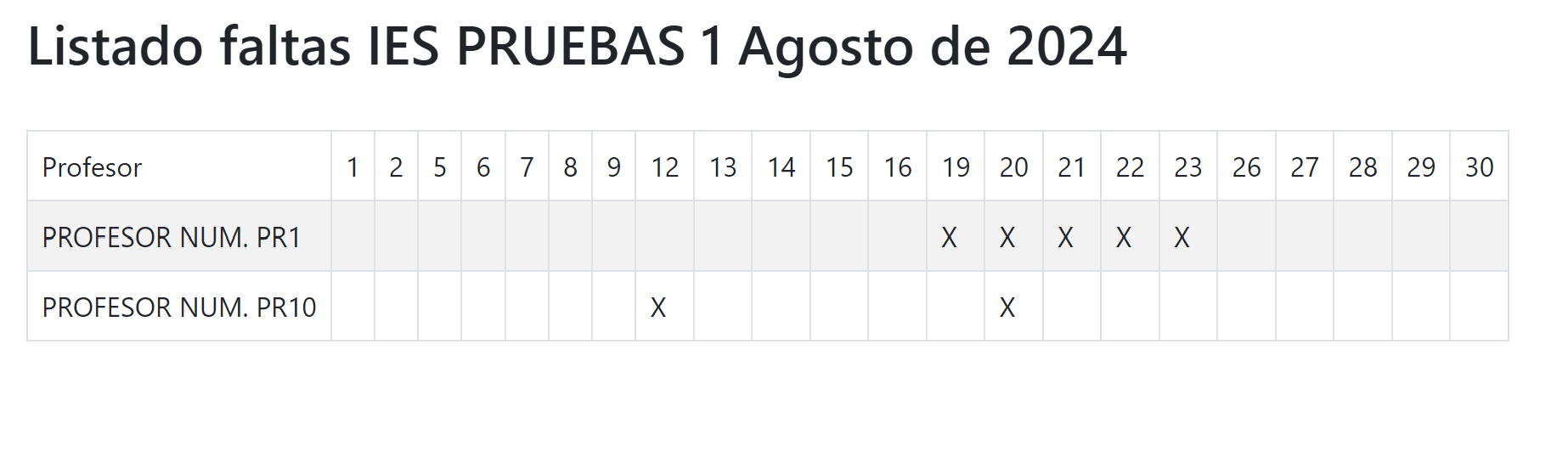
listados->listado faltas
- Nos muestra una tabla con los dias que faltó cada profesor en el mes.
- Solo saldrán las faltas que hayan tenido guardia en el panel.
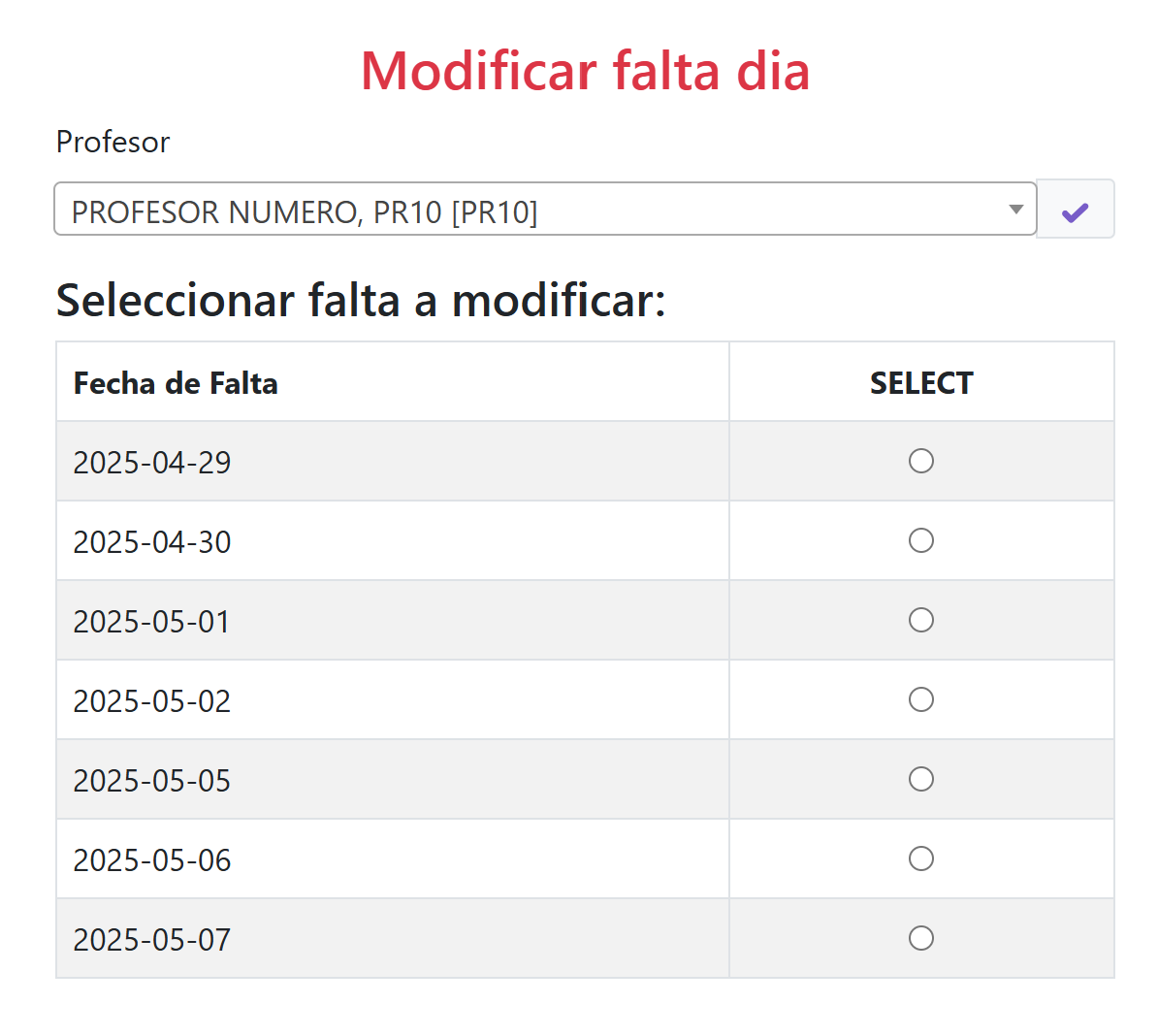
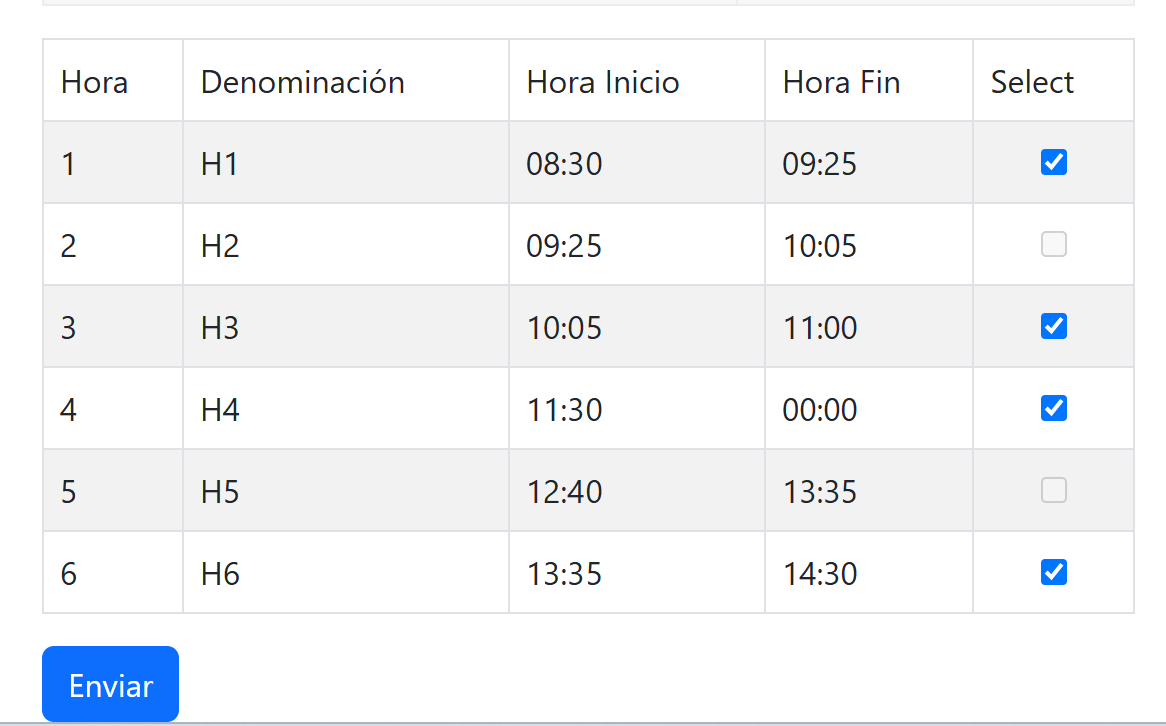
faltas->modificar faltas
- Seleccionamos el código y la fecha
- Seleccionamos las horas de esa fecha
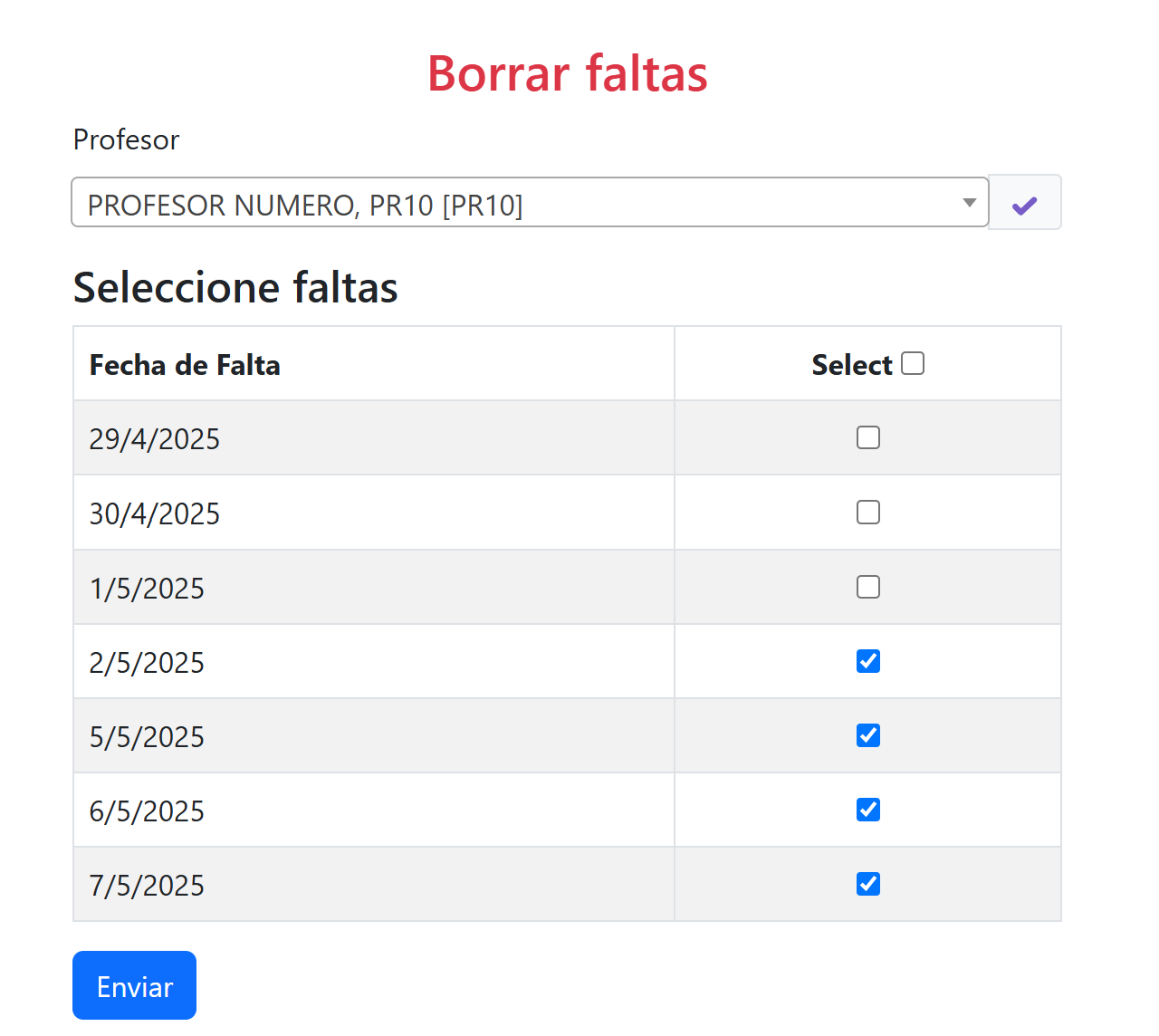
faltas->borrar faltas
Podremos borrar las faltas de uno o varios dias
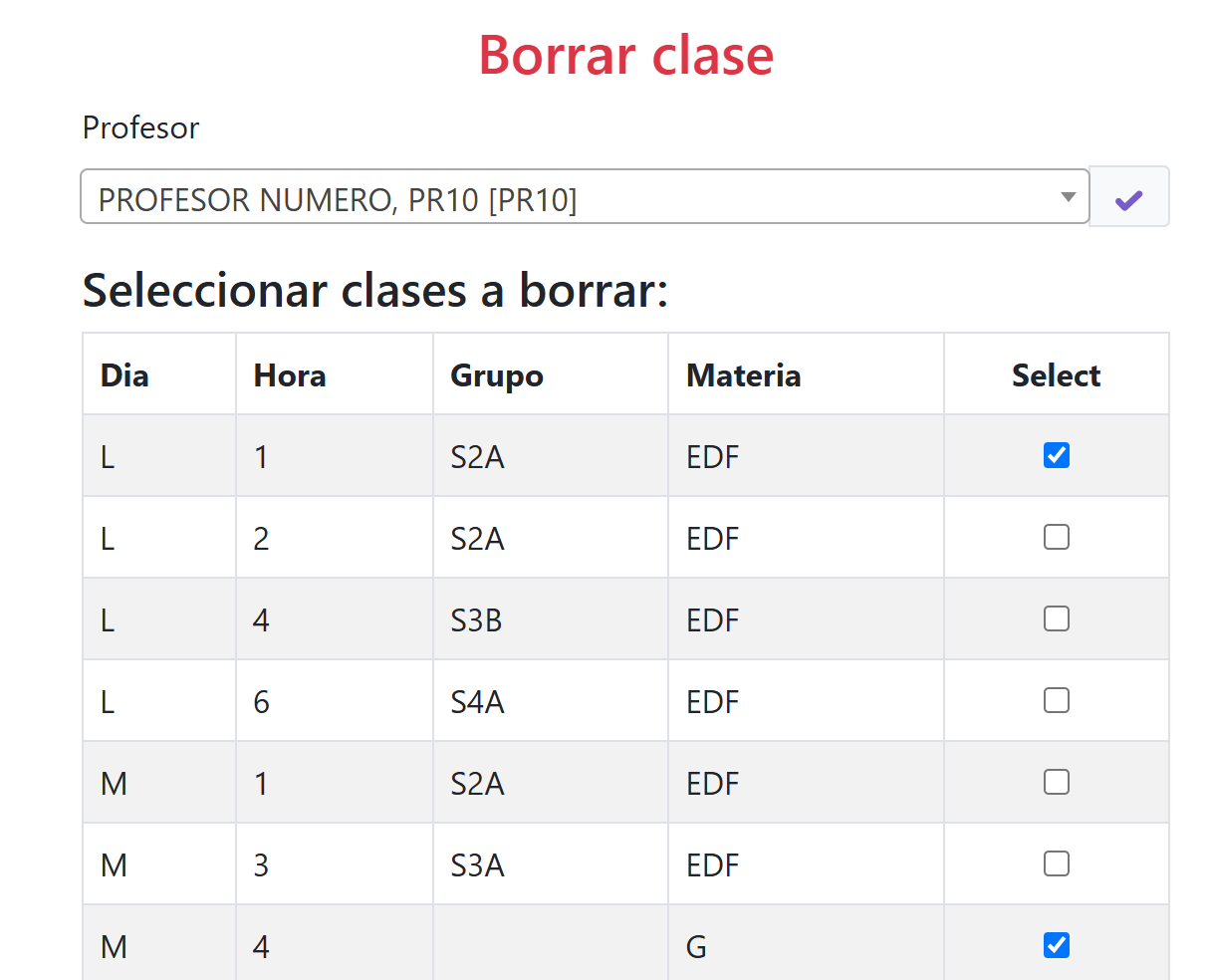
horarios->borrar clases
- Podremos borrar las clases y/o guardias
- Seleccionamos el profesor y las clases/guardias que queremos borrar
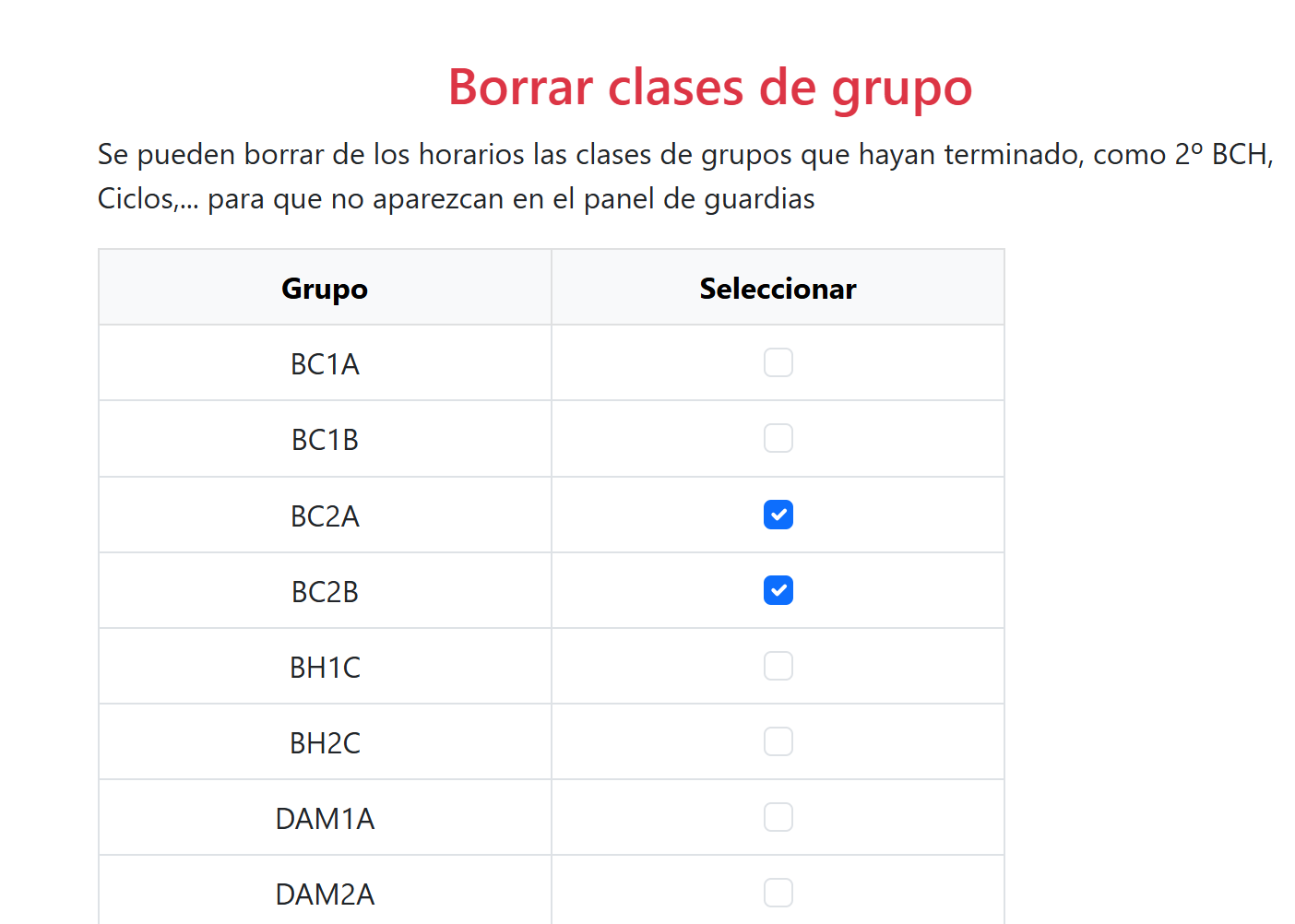
Horarios -> borrar clases de grupo
- Podremos borrar las clases de un grupo
- Se pueden borrar de los horarios las clases de grupos que hayan terminado, como 2º BCH, Ciclos,... para que no aparezcan en el panel de guardias
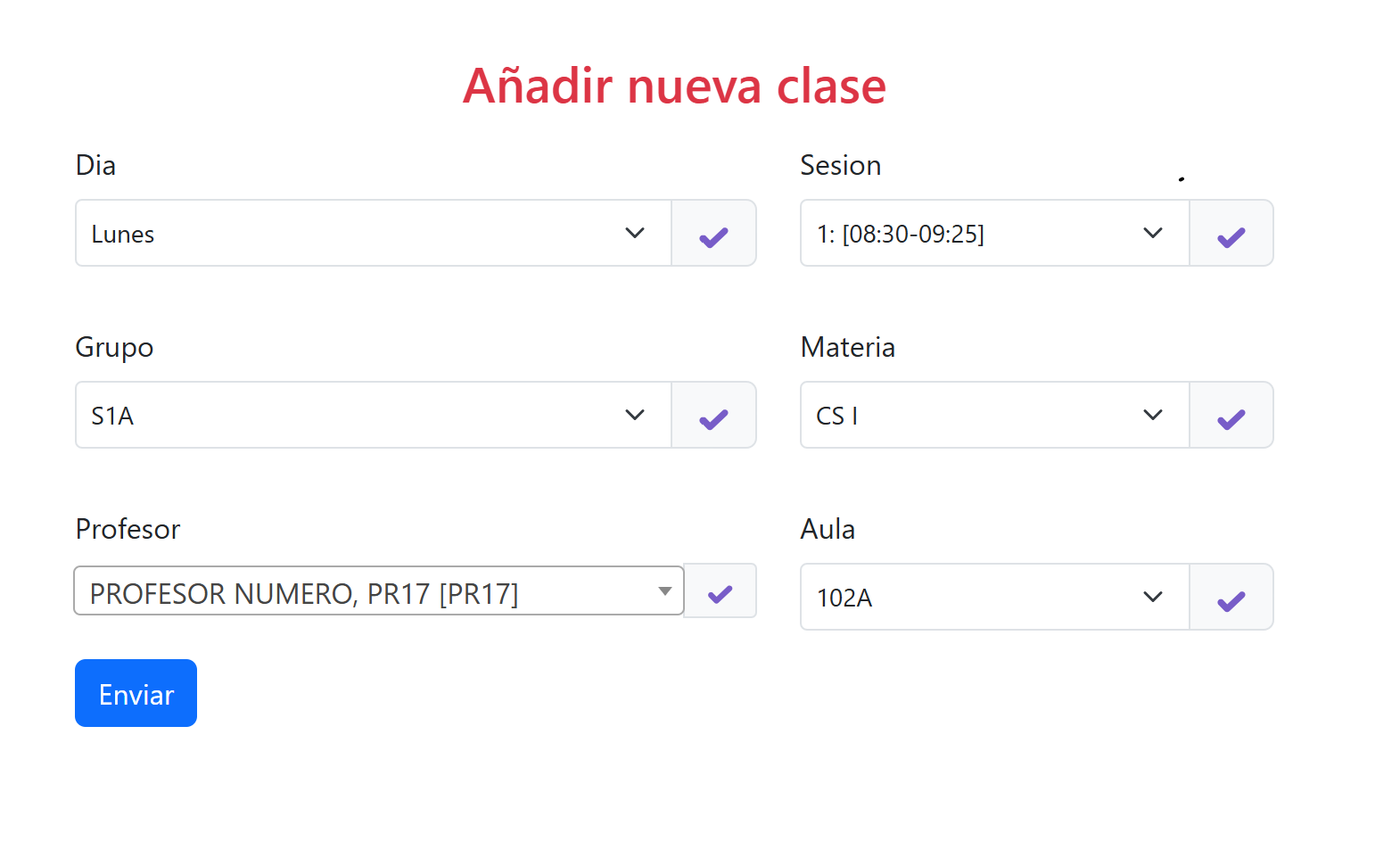
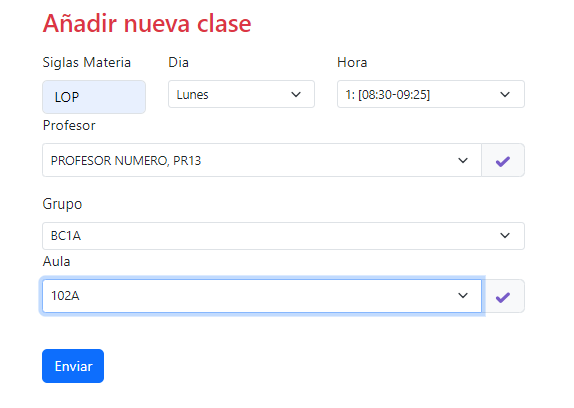
horarios->añadir nueva clase
- Seleccionamos dia y sesión
- grupo y materia
- Seleccionamos el profesor y el aula
- Si todo es correcto se activa el botón de enviar
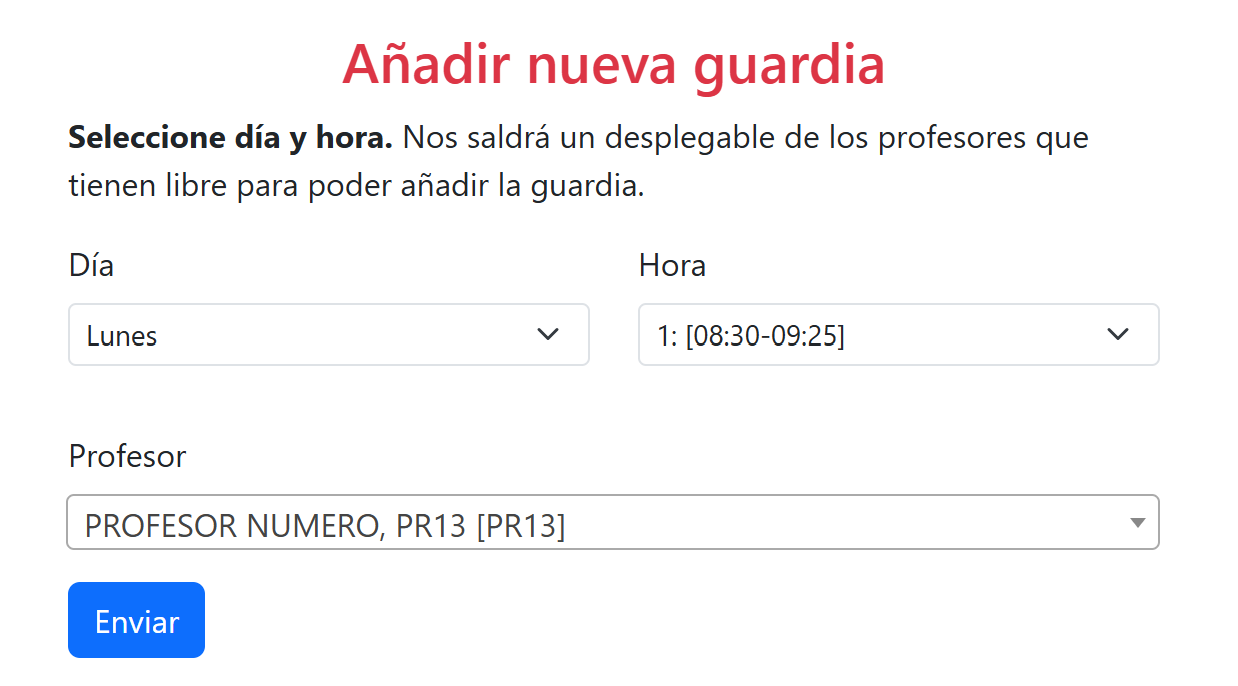
horarios->añadir guardia
- Seleccionamos dia y sesión.
- Nos saldrá un desplegable de los profesores que tienen libre para poder añadir la guardia.
horarios->nueva clase y materia
Si queremos añadir una clase y no tenemos la metria en la base de datos, añadiremos los datos y el código de la nueva materia
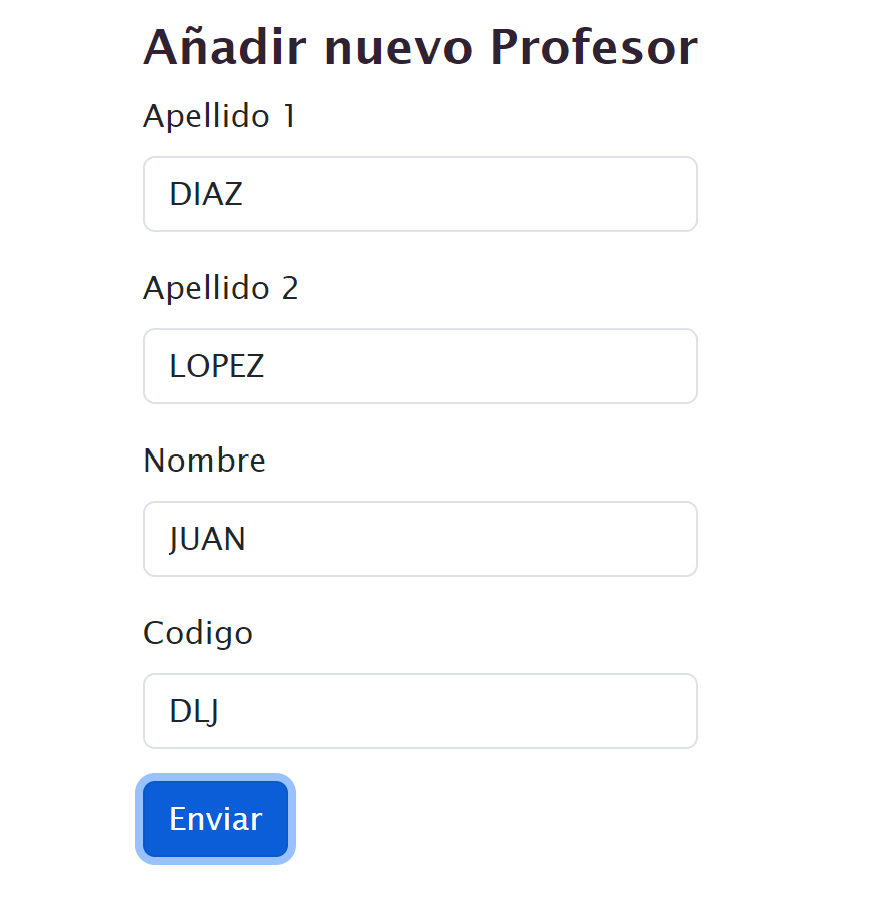
Menu: profesores->nuevo profesor
Si queremos añadir un profesor nuevo que no tenemos en la aplicación.
Nos generará un código con el nombre y los apellidos. Si es correcto presionamos enviar, sino podemos agregar un número
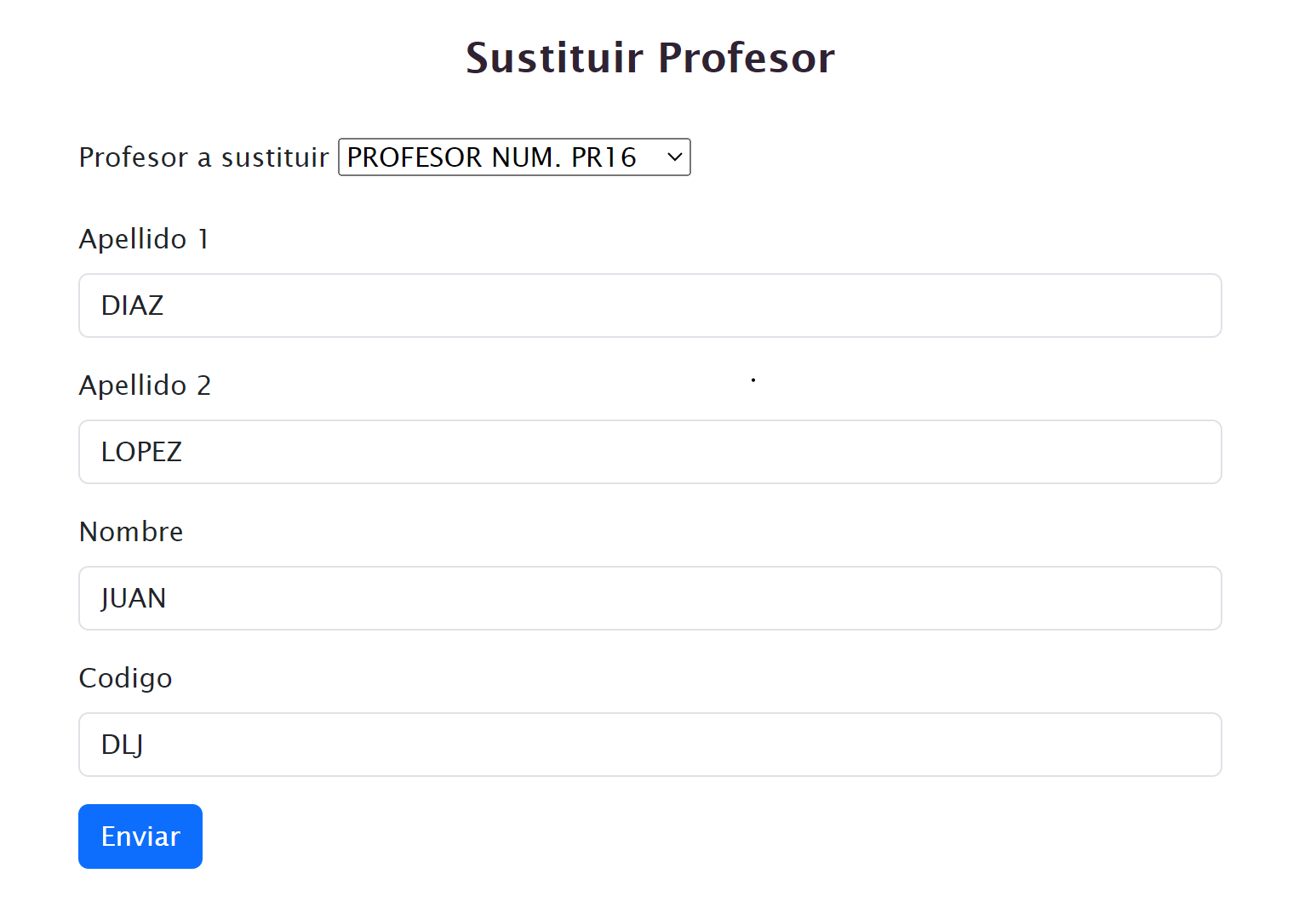
Menu: profesores->sustituir profesor
Si queremos sustituir un profesor. A partir de ahora las faltas, guardias saldrán para el nuevo profesor
Nos generará un código con el nombre y los apellidos. Si es correcto presionamos enviar, sino podemos agregar un número
Menu: varios->apagar/encender mensajes
Con esta opción podemos activar/desactivar que nos salgan mensajes de felicitación en los paneles de faltas
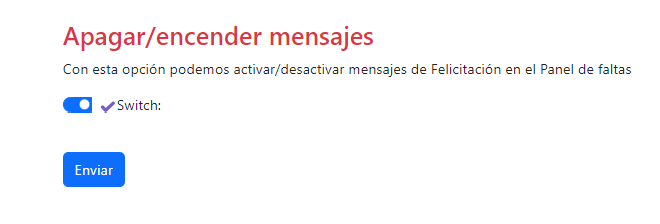
Opción con switch encendido: Nos salen mensajes aleatorios de felicitiación
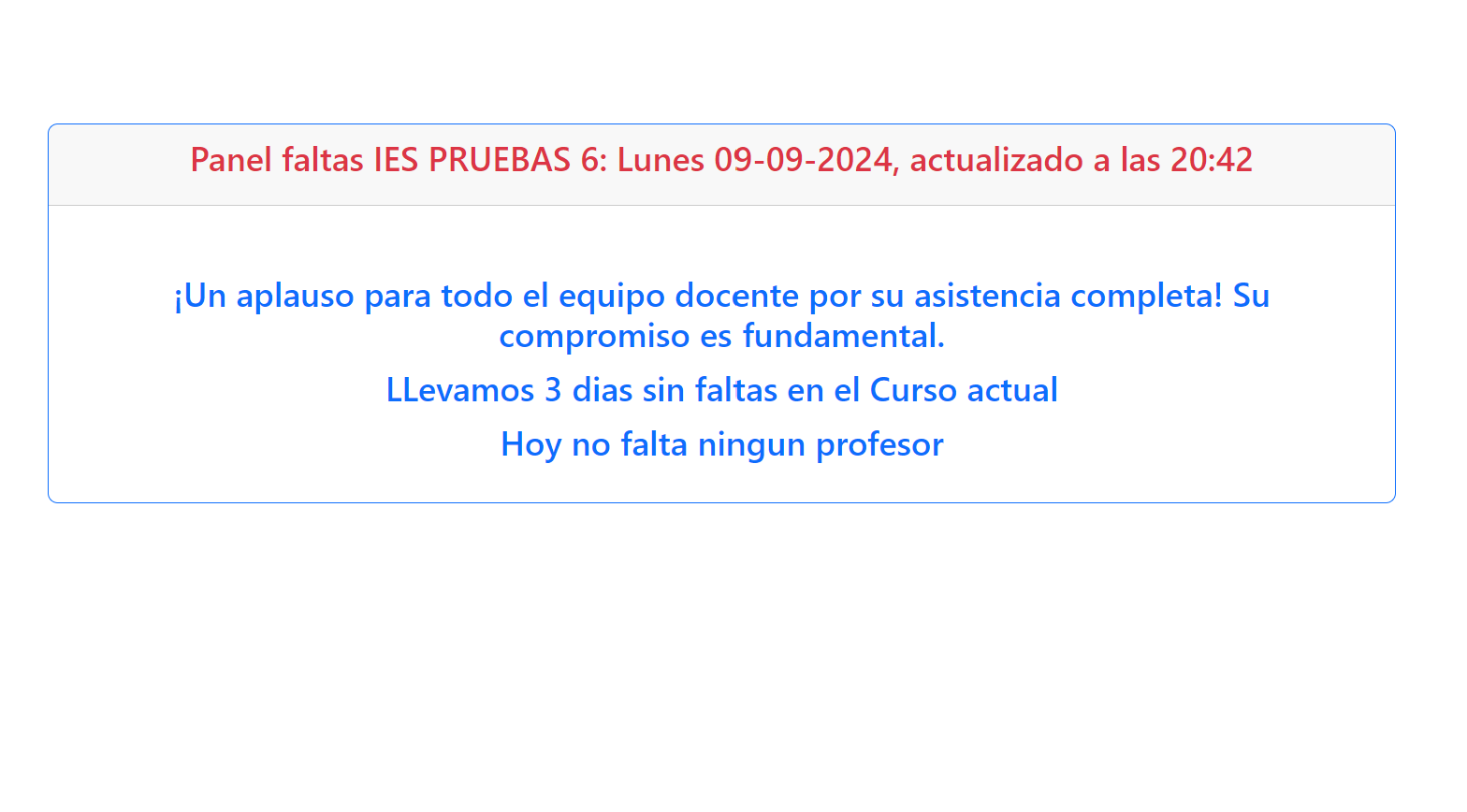
Opción con switch apagado: No salen mensajes de felicitiación